Kanban-Board kostenlos auf dem Mac – so geht es
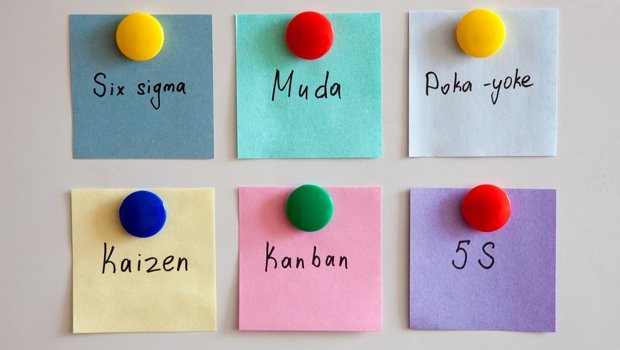
Techniken wie Kanban und Scrum sind nach wie vor als Alternativen zum klassischen Projektmanagement und dessen Aufgabenplanungen populär. Wer sein Kanban-Board elektronisch auf dem Rechner führen wird, hat die Wahl zwischen einer Reihe mehr oder weniger preiswerten Cloud-Anbieter. Meine Suche nach einem ansprechenden Client, der nicht einfach nur eine andere Ansicht auf die Daten beim Cloud-Dienst anbietet, war nicht von Erfolg gekrönt.
Zum Glück bietet Mavericks alle Zutaten an, um ein individuelles Kanban-Board einzusetzen.
Führen Sie die Geste für »Mission Control« aus oder drücken Sie die Taste F3. Wechseln Sie nun auf eine Arbeitsfläche Ihrer Wahl oder fügen Sie eine neue mit einem Klick auf das Pluszeichen am oberen rechten Bildschirmrand hinzu.

Klicken Sie auf diesem Schreibtisch mit der rechten Maustaste und führen Sie »Schreibtischhintergrund ändern« aus. Entscheiden Sie sich für einen möglich einfarbigen Hintergrund. Ober Sie bearbeiten mit einem Zeichenprogramm Ihrer Wahl die Grafik und fügen dort die vertikalen Trennstriche oder eventuell eine Beschriftung ein.

Starten Sie das Programm Notizzettel. Mit dem Befehl cmd-n (oder dem Menü »Ablage) legen Sie eine neue Notiz an. Durch Klicken und Ziehen passen Sie den Zettel in seiner Größe an. Und über die Einträge im Menü »Schrift« suchen Sie sich die Schriftart und deren Größe aus, die Ihnen am meisten gefallen. Wenn Sie im Menü »Notiz« das Kommando »Als Standard« aufrufen, dient die gerade erstellte Notiz als Vorlage für alle neuen Einträge.

Im Komibination mit Ihrem Hintergrundbild haben Sie so ein kostenloses und eigenes Kanban-Board auf Ihrem Mac im Einsatz.




Kommentar hinterlassen