Mehr Privatsphäre im Web mit dem eBlocker
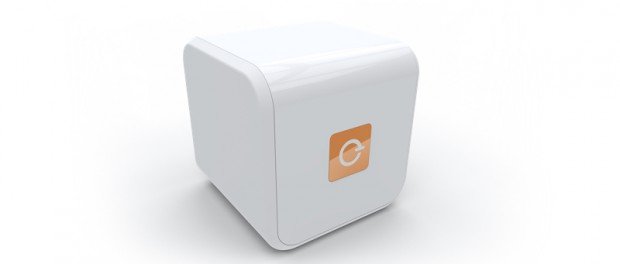
Wir alle hinterlassen Spuren, wenn wir uns im Web bewegen. Ob Sie nun Nachrichten auf einer Website lesen oder sich in einem Shop inspirieren lassen. Und die Datenspuren werden von den Seitenbetreibern natürlich permanent ausgewertet und aufbereitet.
- Die Zugriffszahlen auf ein Angebot werden ermittelt.
- Es wird analysiert, welche Seiten und Beiträge betrachtet worden sind, um dazu passende Werbung einzuspielen.
- Die Besuche auf verschiedenen Seiten eines (Vermarkter-) Netzwerks werden zusammengefasst, um ein Profil der Interessen zusammenzustellen.
- Unter Umständen führt die Analyse des eingesetzten Browsers (und damit indirekt auch der Hardware) dazu, dass in einem Shop höhere Preis für den gleichen Artikel angezeigt werden.
Es gibt also durchaus gute Gründe, seine eigenen Daten besser zu schützen. Angenehmer Nebeneffekt: Werden alle Werbebanner und Analyse-Skripte blockiert, bauen sich die Seiten auch viel schneller auf.
eBlocker – ein Stück Software aus Deutschland
eBlocker ist ein in Deutschland beheimatetes Projekt. Es möchte seine Nutzer beim Schutz der Privatsphäre unterstützen, ohne Expertenwissen zu erfordern. Das finale Produkt wird aus zwei Komponenten bestehen:
- Eine Hardware, die direkt mit dem Router verbunden wird bzw. in das Heimnetzwerk integriert wird.
- Spezialsoftware
Die Hardware basiert auf einem Banana-Pi, was dieses Projekt so interessant macht. Denn die Software läuft auch auf einem Raspberry Pi. Wer die Platine bereits besitzt, kann sich die Investition in die Hardware sparen. Und derzeit gibt es die Software auch noch kostenlos. Das wird sich im Laufe des Jahres ändern, ein Preismodell steht derzeit aber noch nicht fest. Wahrscheinlich werden die Aktualisierungen des Programms bezahlt werden. Noch ist es aber nicht so weit.
Warum dann nicht Pi-Hole?
Klar, wenn es um das Zurückweisen von Werbebannern geht, könnte auch das Projekt Pi-Hole eingesetzt werden. Allerdings leistet der eBlocker schon noch ein bisschen mehr, da er Tracker und 3rd-Party-Analysen genauso zuverlässig zurückweist, wie auch die Option enthält, wie vorübergehend über das TOR-Netzwerk zu surfen.
eBlocker mit dem Mac auf dem Raspberry Pi installieren
Besuchen Sie zunächst die Seiten von eBlocker, um sich die passende Software für Ihren Rechner herunterzuladen. Außerdem müssen Sie die Registrierung durchführen, um den Lizenzschlüssel für die aktuell kostenfreien Updates zu erhalten.
Entpacken Sie das ZIP-Archiv. Damit landet eine Image-Datei auf Ihrem Mac. Diese müssen Sie zunächst auf eine SD-Karte schreiben, damit der Kleinstcomputer später auch starten kann.
- Öffnen Sie ein Terminal und geben Sie dort ein:
diskutil list. Sie erhalten eine Übersicht der gefundenen Datenträger. - Führen Sie die SD-Karte in den Kartenleser des Macs ein und wiederholen Sie das Kommando. Die Liste der Datenträger sollte damit um einen Eintrag länger geworden sein, nämlich die SD-Karte. Merken Sie sich deren Eintrag, zum Beispiel
/dev/disk5. - Bevor Sie jetzt das eBlocker-System auf die Karte schreiben können, müssen Sie den Datenträger erst auswerfen. Dies erledigt das Kommando:
unmountDisk /dev/disk5. - Wechseln Sie in das Verzeichnis, in dem sich die IMG-Datei befinden. Dann genügt es, den Dateinamen anzugeben. Oder Sie nutzen den vollständigen Pfad zur IMG-Datei, um die Speicherkarte zu beschreiben. Liegt die Datei im Verzeichnis
tempdes Benutzerverzeichnisses, dann lautet das Kommando zum Beschreiben:sudo dd if=~/temp/eBlocker-0.8.1-raspberry-pi.img of=/dev/disk5Die Tilde dient auf der Konsole als Platzhalter für den Benutzerordner. Sie müssen nun das Systemkennwort eingeben. Danach beginnt die Übertragung. - Jetzt heißt es, Geduld zu haben. Das Beschreiben des Datenträgers dauert etwas. Das kann durchaus länger als 30 Minuten sein. Mit dem Tastenkürzel
ctrl+tkönnen Sie sich jederzeit ansehen, wie weit die Übertragung bereits ist. - Ist die Übertragung abgeschlossen, müssen Sie den Datenträger erneut aus dem Dateisystem entfernen:
unmountDisk /dev/disk5
Jetzt legen Sie die Speicherkarte in Ihren Raspberry ein.
eBlocker starten und konfigurieren
Verbinden Sie den Raspberry mit dem Netzwerk per LAN-Kabel und versorgen Sie die Platine mit Strom. Räumen Sie dem System ein paar Minuten ein, bis es vollständig hochgefahren ist. Der große Vorteil von eBlocker ist ohne Zweifel, dass die Software ohne Installation auf den Clients auskommt. Ob Sie nun auf dem Ipad surfen oder den Browser eines PC oder Mac starten, spielt keine Rolle. Die Software „überredet“ alle Clients, zunächst den Raspberry Pi zu kontaktieren. Im Browser ist das Programm-Icon deutlich zu sehen.
Tippen, klicken Sie darauf, sehen Sie auf einen Blick, wie viele Anzeigen und Tracker auf der aktuellen Seite zurückgewiesen worden sind. Außerdem können Sie, wenn Sie dies wünschen, die aktuelle Seite auch auf die Whitelist setzen.
Tipp: Wenn das Icon einen wichtigen Bereich auf der Seite verdeckt, klicken Sie einmal darauf, um die Menüleiste einzublenden. Klicken Sie danach auf das Icon auf der gegenüberliegenden Seite. Damit wandert das Icon und der verdeckte Bereich kann ausgewählt werden.
Die Nutzung des eBlockers funktioniert einwandfrei. Probieren Sie es am besten gleich einmal aus und besuchen Sie eine Nachrichtensite. Sie werden wahrscheinlich überrascht davon sein, wie viele Tracking-Codes und Banner vom System zurückgewiesen werden. Es gibt aber auch einige Programme, die mit der Überwachung durch das System nicht funktionieren. Dazu gehört beispielsweise Netflix auf dem Fire-TV oder Apple-TV. Nehmen Sie diese Geräte also am besten aus der Überwachung heraus.

Die Seite vom Handelsblatt mit eBlocker. Einige Tracker blockiert.
Dazu tippen oder klicken Sie auf das eBlocker-Icon im Browser. Rufen Sie danach „Settings“ auf. Aus der linken Menüleiste entscheiden Sie sich danach für „Devices“. Wenn Sie sich nicht sicher sind, welches Gerät sich hinter welchem Eintrag verbirgt, loggen Sie sich am besten in das Backend Ihres Routers ein, um sich die Liste der per DHCP angemeldeten Geräte anzusehen.

Tippen Sie auf das Zahnrad neben einem Eintrag und bewegen Sie den Schiebregler, um die Überwachung durch den eBlocker zu beenden. Dann funktionieren auch Netflix & Co wieder hervorragend.
Kommentar hinterlassen